
ここでは、iPad版クリスタの作品はどこに保管されるのか、また、作品の管理方法を紹介します。
クリスタ内に保管されてるのはぼんやり知ってるけど、どう管理したらいいかわからんから放置してるなんて方も居ると思います。決めつけみたいに言ってるのは、現に自分がそうだからです。
iPadには、作品管理にうってつけの便利なアプリがデフォルトで用意されています。
せっかくなら活用して、もっと作品をラクに管理してみましょう。
iPad版クリスタで描いた作品はどこに保管される?
iPad版クリスタで描いた作品は、以下の場所に保管されます。
- クリスタのアプリ内
- iPadのファイルアプリ
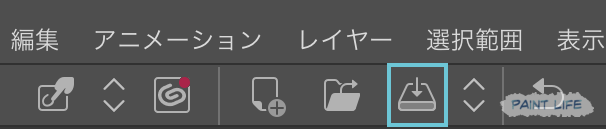
イラストを描いたあと、よくこちらの[保存]アイコンをぽちるかと思います。
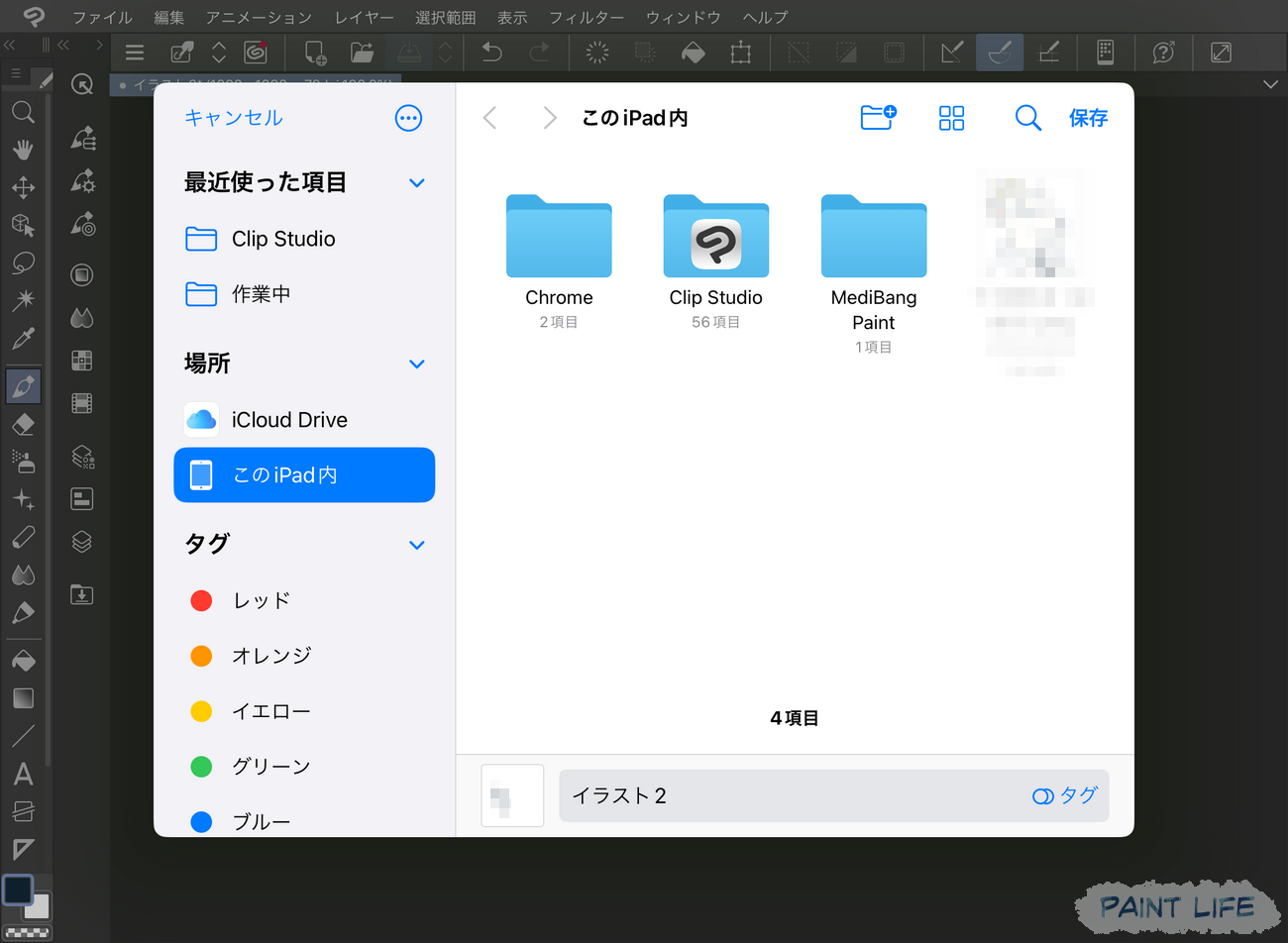
初めて保存する場合、ファイルアプリの画面が表示されてどの場所に保存するのかを決められます。
以降は[保存]アイコンを押すだけで、ファイルアプリで指定した場所とクリスタアプリ内に自動で保存されます。
作品を管理したいときや、作品が見つからないときは、まずクリスタ内とファイルアプリ内から作品を見つけてみましょう。
クリスタ内で作品を見つける
STEP 1
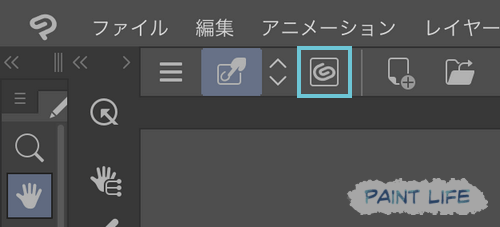
クリスタ内で作品を見つけるには、画面の左上にあるCLIP STUDIOアイコンを選択します。
STEP 2
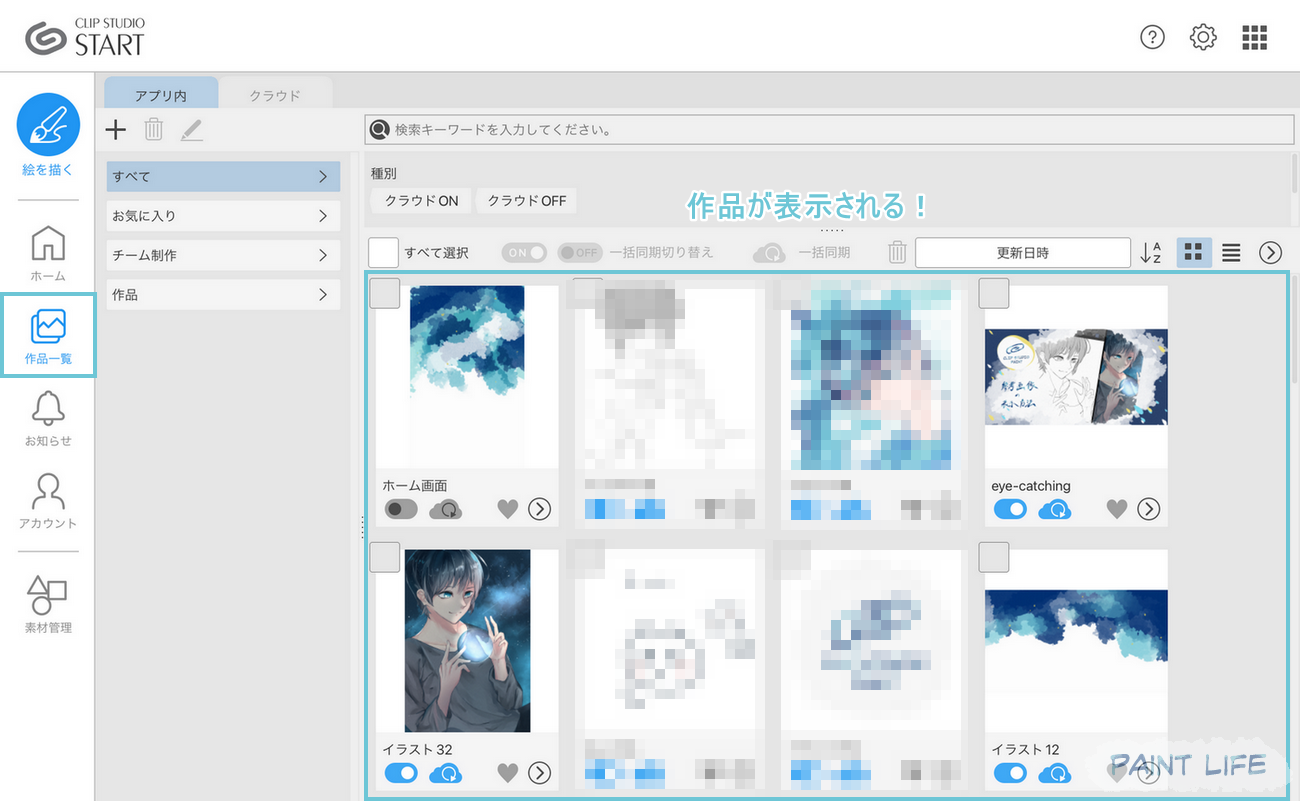
画面左側から作品一覧を選択すると、保存した作品が一覧表示されます。
ファイルアプリで作品を見つける
STEP 1
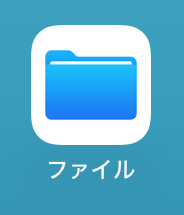
ファイルアプリで作品を見つけるには、まずiPadのファイルアプリを開きます。
STEP 2
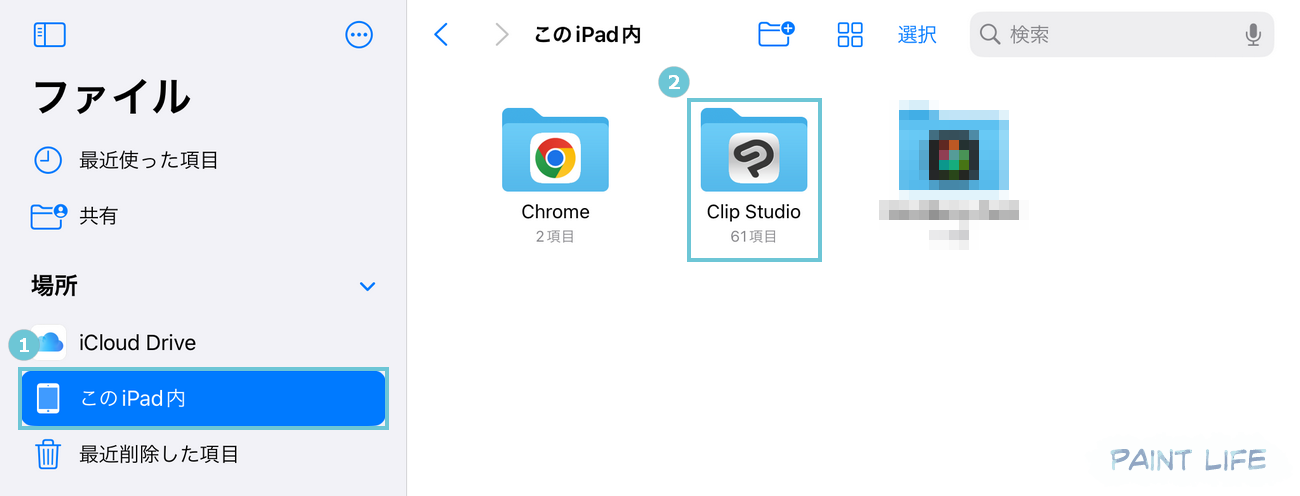
1このiPad内を選択し、2保存時に指定した場所(例:Clip Studioフォルダ)を選択します。
どこに保存したか覚えていない場合は、iCloud Driveも確認してみてください。
STEP 3
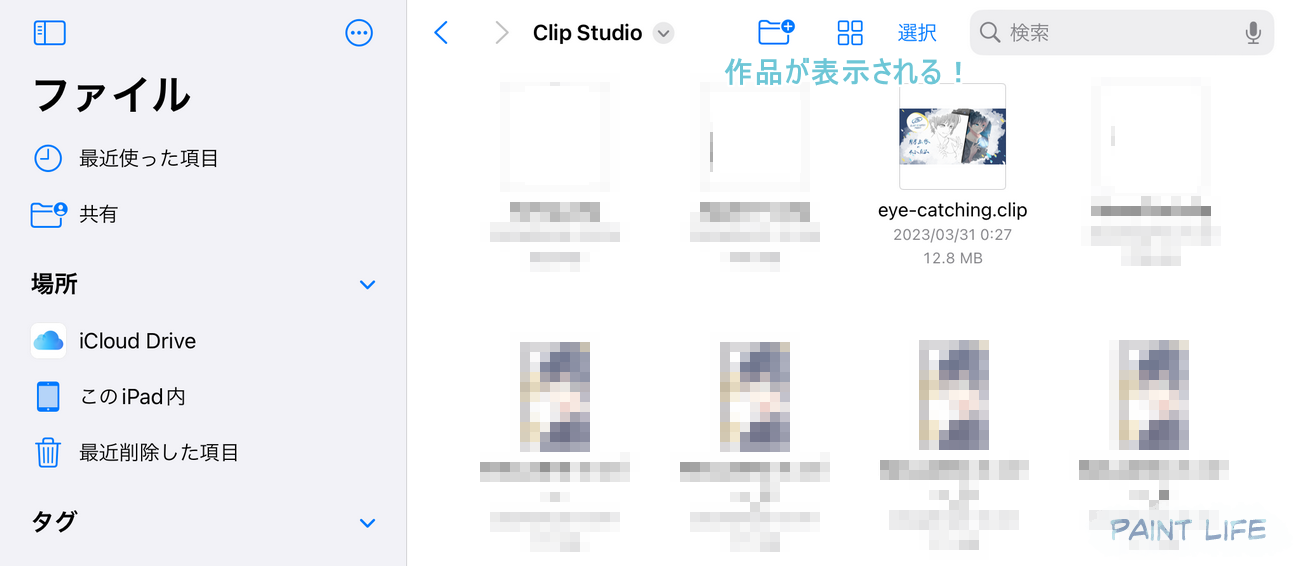
開いた場所が保存時に指定した場所と合っていれば、このように作品が一覧表示されます。
iPadのファイルアプリで作品を管理する
ファイルアプリといきなり言われてもピンとこないかもしれませんが、こちらです。
Appleが開発したアプリで、iPhoneやiPadなどのAppleデバイスには最初からインストールされています。
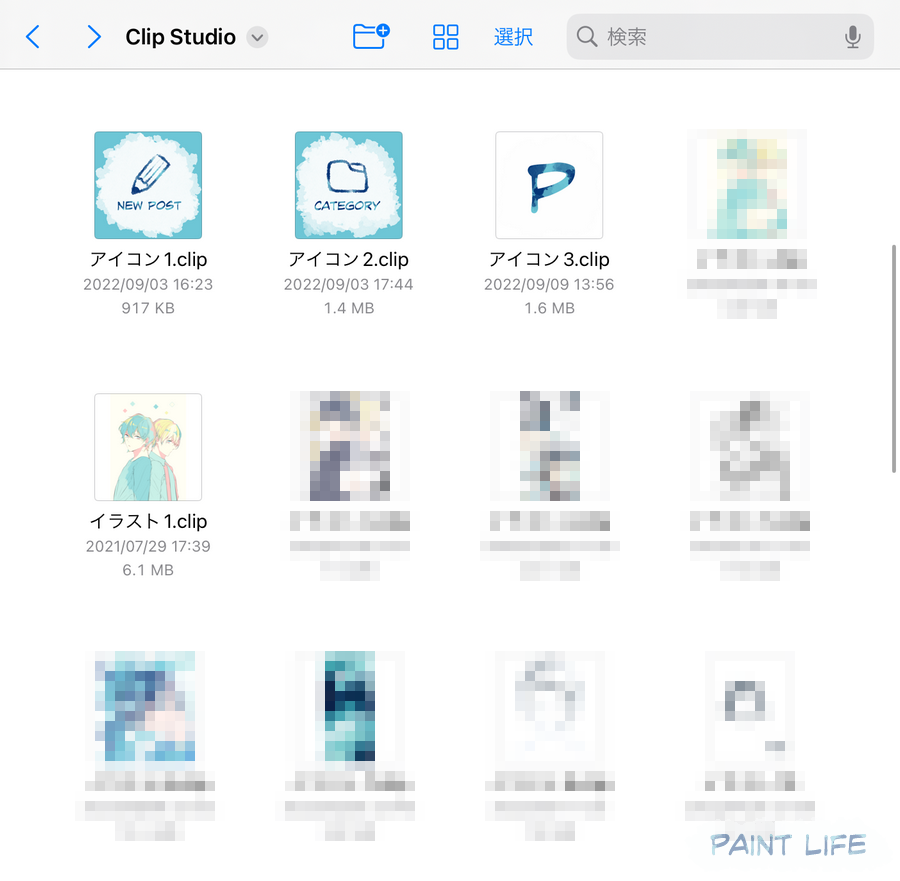
こういうデフォルトのアプリって使わない人もそれなりに居るんじゃないかと思うのですが、このファイルアプリはシンプルながらも必要な機能が揃っていて使いやすいです。
ファイルアプリでできること
- フォルダ分け
- 並べ替え
- タグ付け
- 作品の複製
- 削除
- 共有 など
必要な機能は一通り揃っている印象です。特にフォルダやタグなんかは、作品を整理するのに一役買う便利機能ですね。
わたしは作品にタグ付けして管理するとき、ふざけて「ナイス」「良いぜ」とかの褒め言葉を気分でつけたりするのですが、おすすめしません。
なにがなんだかわからなくなるし、むかついてるときに「良いぜ」とか見たらうるせえ!となるので
iPadで絵を描くのであれば、ファイルアプリで作品管理することをおすすめします。
フォルダ分け、並べ替えなどの基本操作を以下で解説します。
作品をフォルダ分けする
作品を管理するならぜひ活用したいフォルダ機能ですが、ファイルアプリでは直感的な操作でフォルダ作成・作品の移動ができます。
フォルダに「作業中」「書き出し済」「お気に入り」など、自由に名前をつけて作品を見やすく管理しちゃいましょう!
STEP 1
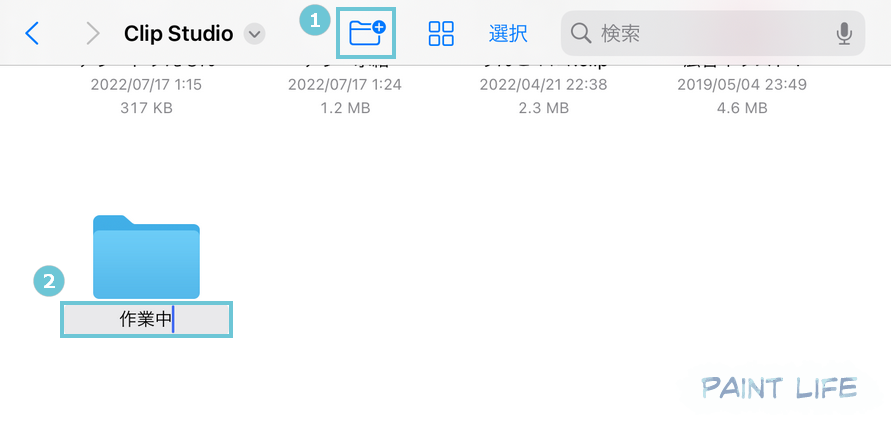
1フォルダアイコンを選択します。
するとさっそくフォルダが新規作成されますので、2フォルダ名(例:作業中)を設定します。
STEP 2
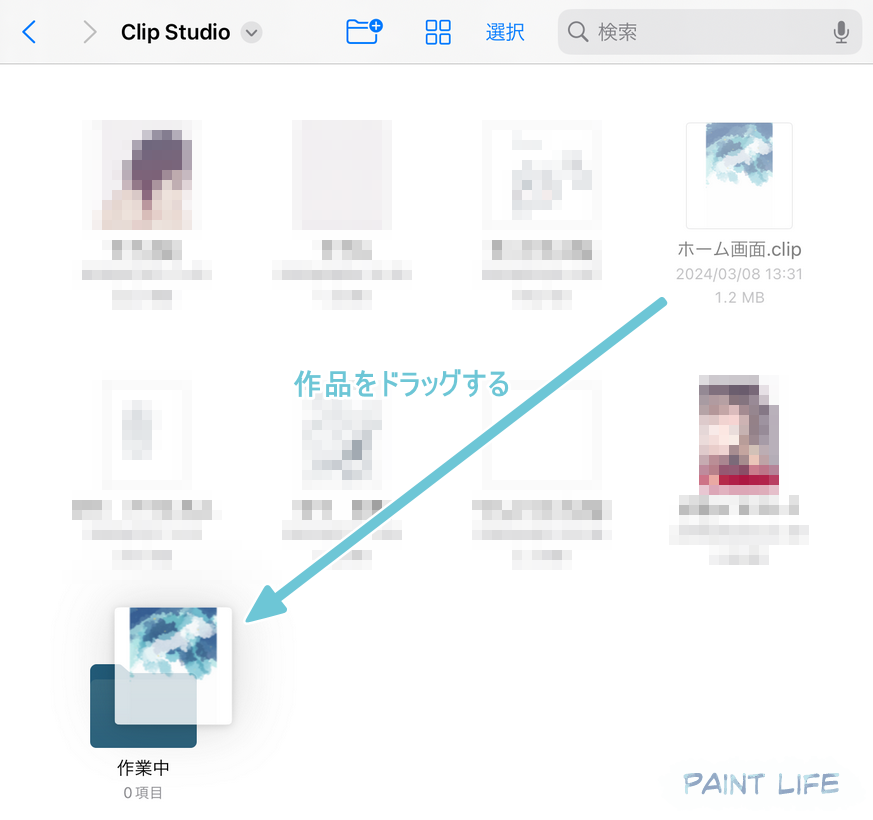
フォルダを作成できたら、仕分けたい作品をフォルダにドラッグします。
STEP 3
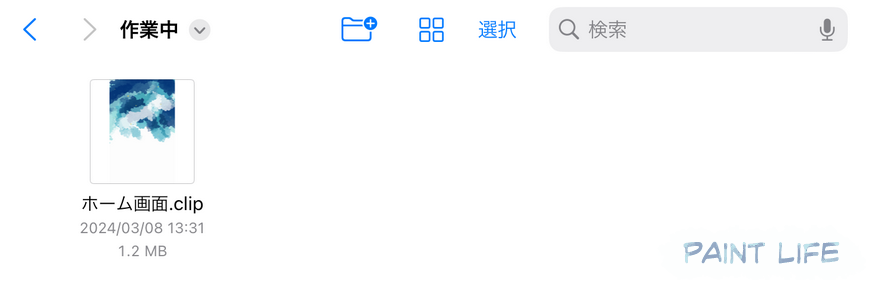
フォルダに作品を入れることができました!この調子で作品を綺麗に整頓していきましょう。
STEP 4
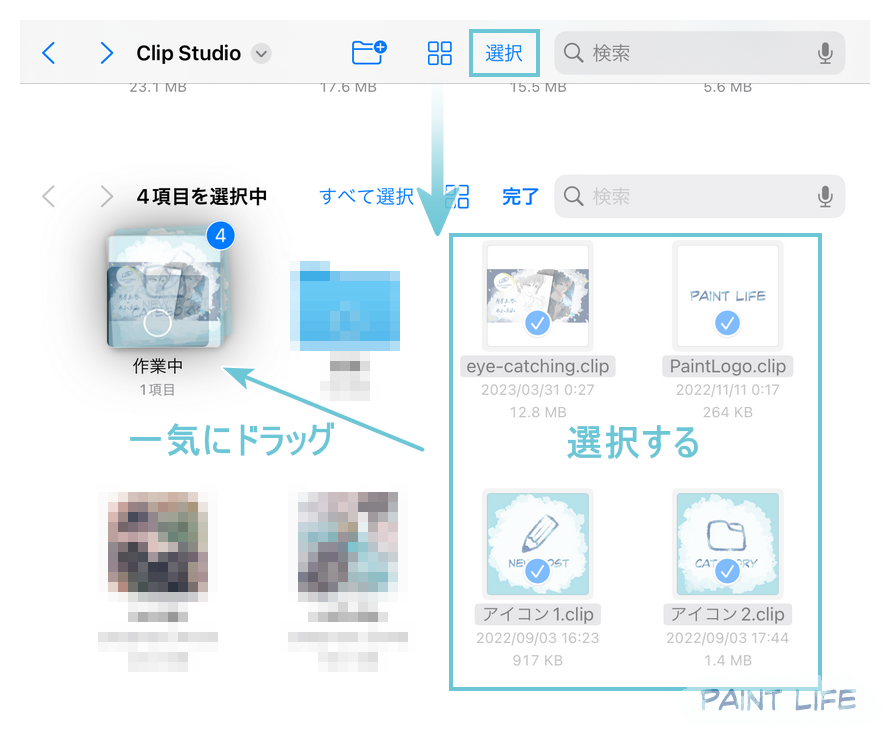
複数の作品を一気にフォルダに入れたい場合は、選択をタップし、フォルダに入れたい作品を選択して、まとめて一気にドラッグしてください。
作品を並べ替える
名前順、種類順、日時順、サイズ順、タグ順で作品を並び替えることもできます。
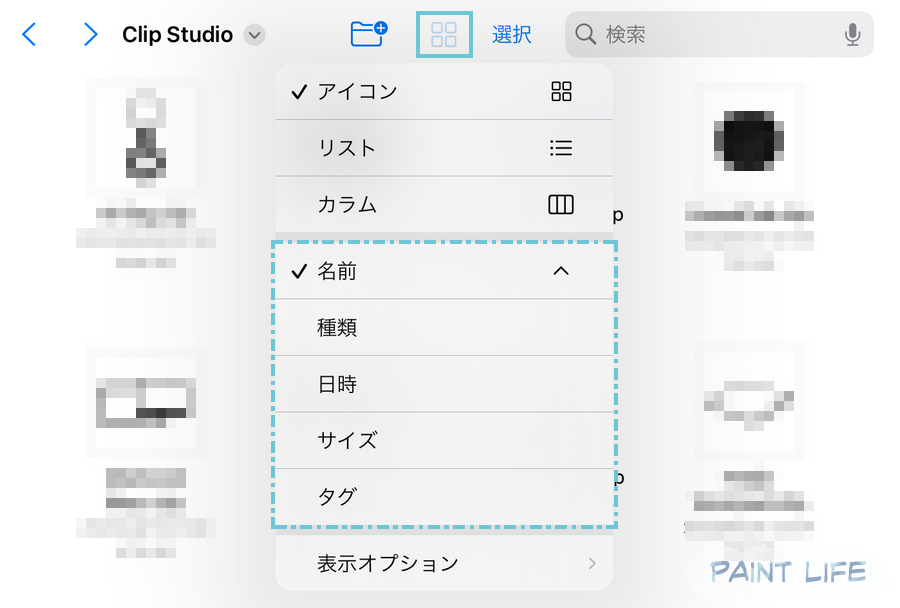
上部にある4つの四角いアイコンを選択し、並び替えたい種類を選択してください。
作品の表示方法を変える
表示方法を変更することもできます。
デフォルトでは、サムネイルが正方形で表示されるアイコン表示に設定されていますが、他にもリスト表示やカラム表示などがあります。
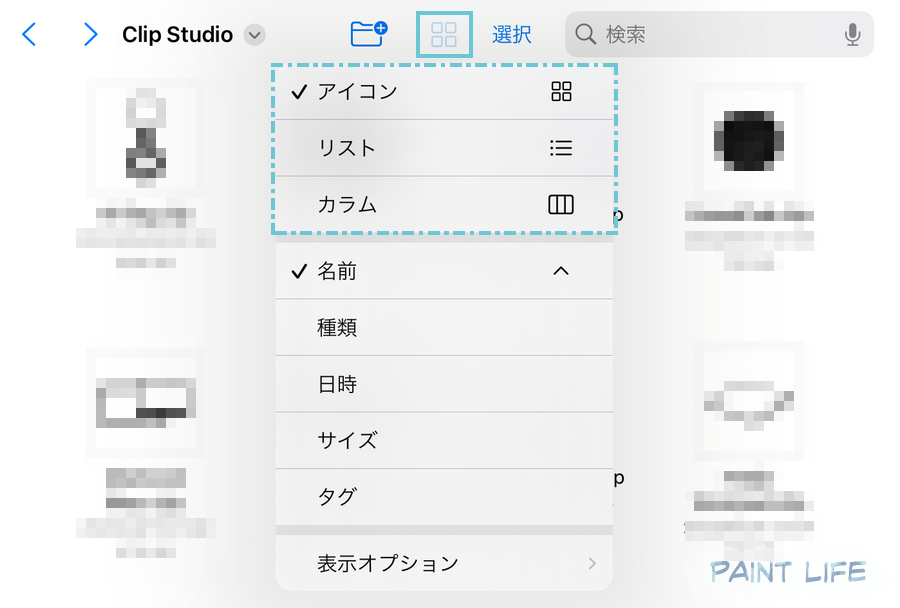
4つの四角いアイコンを選択し、アイコン、リスト、カラムの3つから好きな表示方法を選択してください。
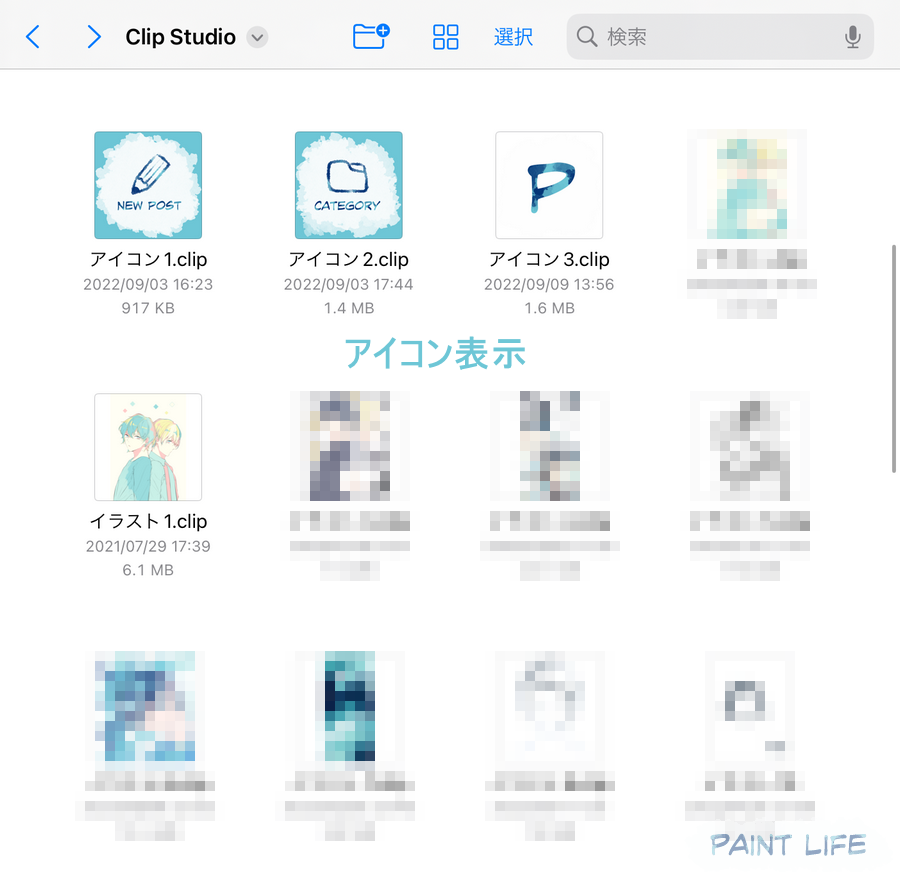
こちらはアイコン表示です。デフォルトの表示方法なので見慣れているかと思います。
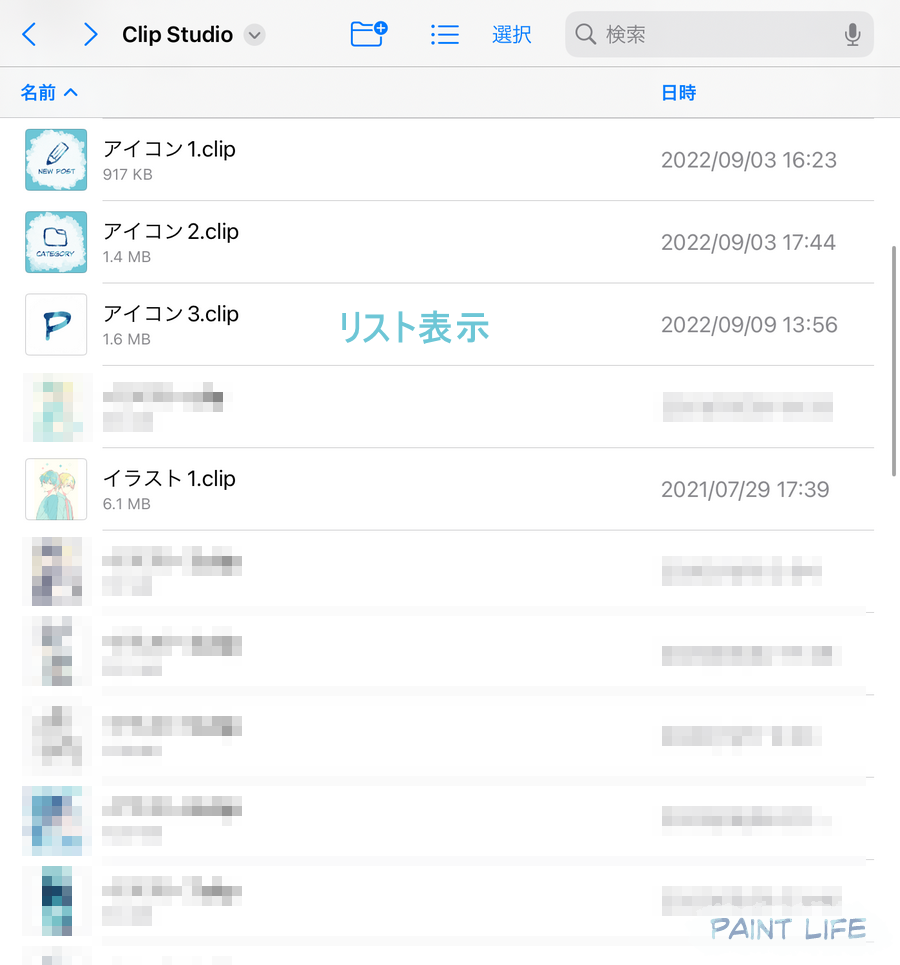
リスト表示です。サムネイルは小さく表示され、代わりにファイル名、サイズ、作成日時が分かりやすくなっています。
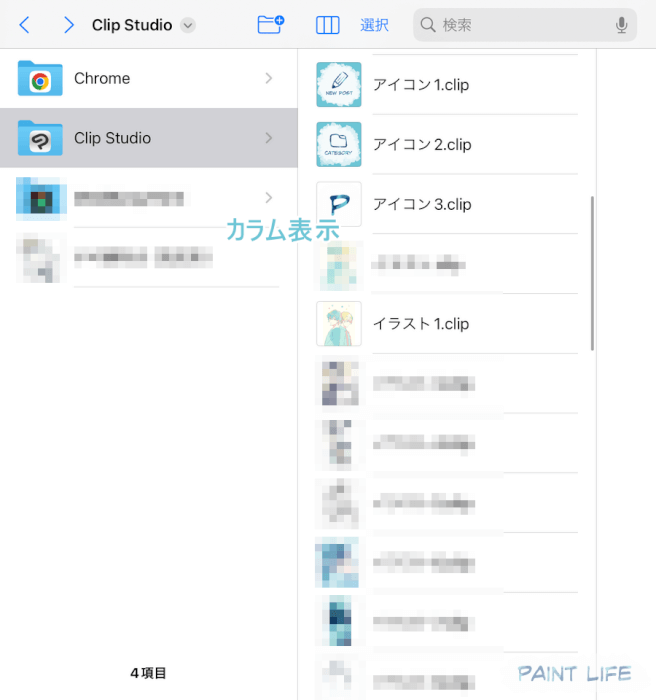
カラム表示です。どのフォルダにどの作品が格納されているのかが一目で分かります。
幅は狭くなるものの、サムネイルとファイル名はリスト表示と同じ大きさで表示されるため、特段見づらいということはありません。
このあたりの設定は好みなので、自分がもっとも見やすいと思った表示方法にするのがベストです。
作品を削除する
ファイルアプリから作品を削除することもできます。
ちょっと厄介なのが、クリスタアプリ内から作品を削除した場合と、ファイルアプリから作品を削除した場合では復元できるかできないかで違いがあります。
詳しくはこちらの記事をご覧ください。
アプリを削除(アンインストール)したら作品も消える?
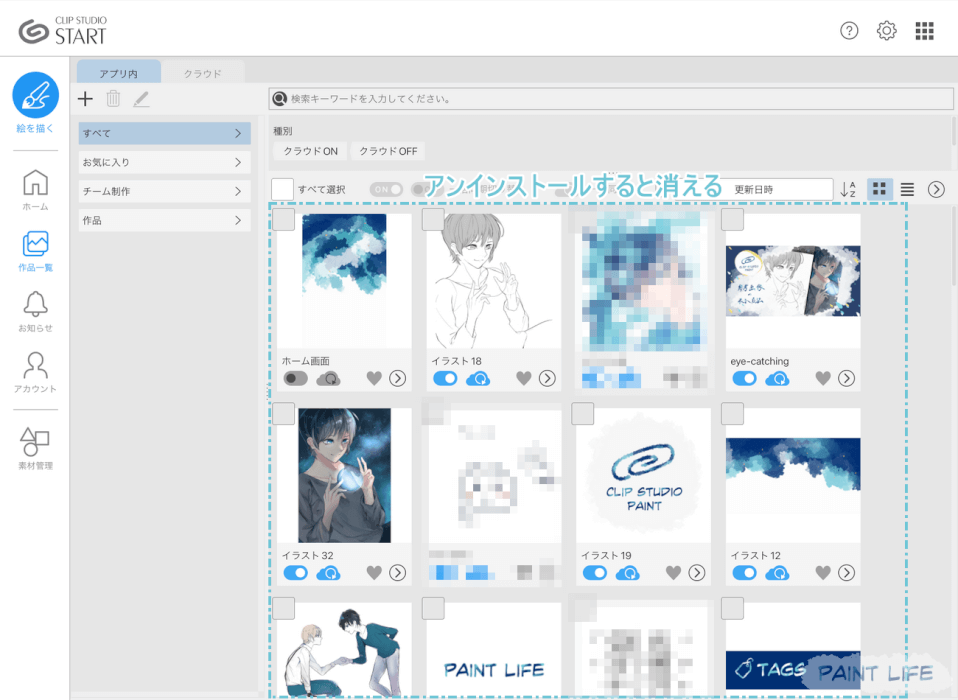
ちなみに、クリスタ内に保管されている作品はアプリを削除(アンインストール)すると消えます。
ファイルアプリや、クリスタのクラウド、iCloudなどのクラウドサービスに保管されている作品は消えません。
ただ、クリスタ内で作品を管理したい場合は、アンインストールしたらフォルダなどもすっからかんになる点に注意してくださいね。
綺麗に仕分けしても消えてしまったら大変なので……。
もちろん万が一のためにクラウド(iCloudとかGoogle ドライブ)に同期しておくことは強く推奨します。
真面目に、手描きのイラストって消えちゃったら元通りに戻せることあんまないです
消えたイラストを必死に思い出しながら記憶の断片をなぞるなんて虚しすぎます。
しかも消えちゃったものほどなんかいい感じに描けてた気がするかも……ってずるずる引きずるし
そんなこんなで記憶がどんどん美化されて、前のほうがよかった、よかったってうなされるんです 経験談です!
作品はクラウドに同期しておいて、そしてキリの良い段階で複製とかして大事に大事に持っておいた方がいいです。引きずりやすい人は特に!
このサイトやってる理由の1つに「自分がやらかした失敗を他の人にはあんま体験してほしくない」があります。
基本かもしれませんが、だからこそ事故ったときにメンタルが終わってしまうので
必死の忠告でごちゃっとしてしまったので、簡単なまとめです。
- アプリをアンインストールすると、クリスタ内の作品は消えてしまうので注意
- iPadでの作品管理は基本的にファイルアプリがおすすめ
- 大事な作品はクラウドサービス(iCloudとかクリスタのクラウドとか)にアップロードしておこう
お絵かき用iPadならこちらがおすすめ↓


 ポチップ
ポチップ
iPadで絵を描くならこちらのペンがおすすめ↓



