
1年前に購入したエルゴトロンLXモニターアームをレビューしていきます。
設置にはガチ発狂するくらい苦戦しましたが、HUIONの液タブをつけたところ作業環境が一気に良くなりました。
約1年間ほぼ毎日使ってきた実際の使用感や、設置のときなんで発狂したのかをめちゃくちゃ正直に記しますので、これから買おうか検討中の方は参考までにご覧ください。
エルゴトロンモニターアームの詳細
| 項目 | 詳細 |
|---|---|
| 商品名 | エルゴトロンLXモニターアーム |
| 重量 | 4.42kg |
| 色展開 | マットブラック ホワイト アルミニウム |
| 対応モニターサイズ | 34インチ |
| 規格 | VESA規格(100×100mm、75mm×75mm) |
| 取付方法 | クランプ式 グロメット式 |
| 保証 | 10年間の保証あり |
| 最新価格 | Amazon |
- クランプ式
-
デスクに挟むような感じで取り付ける。60mmまでの厚さに対応
- グロメット式
-
デスクに穴を開けて取り付ける。57mmまでの厚さに対応
ホワイトのみグロメット部品が別売り
モニターアームというと、モニターをくっつけるイメージをお持ちの方が多いかと思いますが、商品によっては液タブもくっつけられます。
これがめちゃめちゃ便利です。
液タブ使ってるひとみんなモニターアーム使って欲しいくらい使い勝手が向上します。

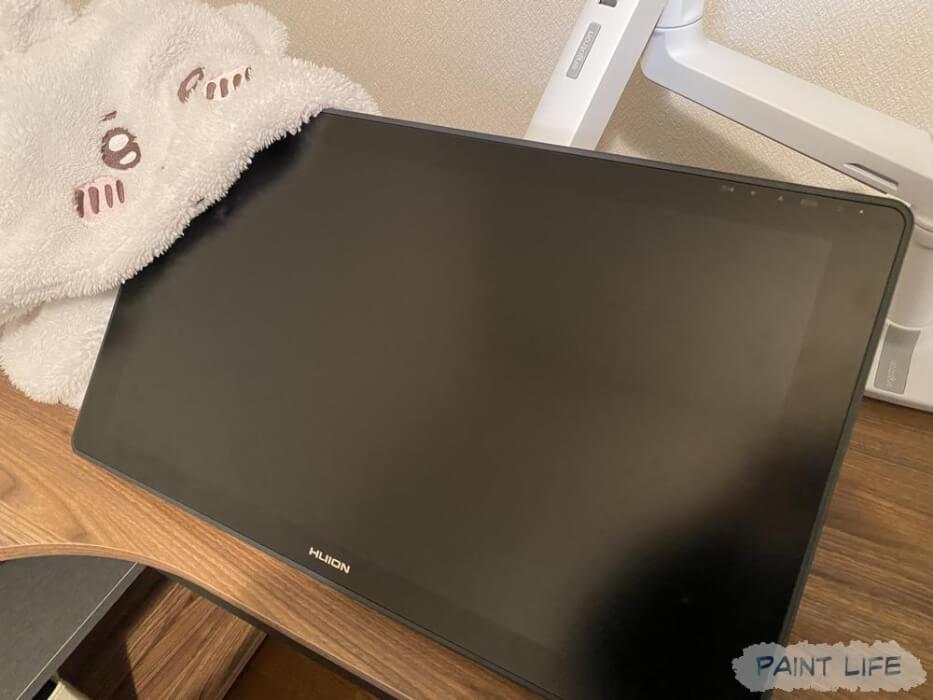
デスク周りもすっきりするし良いことづくめですね。
モニターアームの設置方法や使用感については、これから簡単に説明していきます。
エルゴトロンモニターアームの設置方法
初っ端から設置で発狂したとか喧嘩を売るようなことを言ってしまいましたが、今となってはかわいい思い出です。
モニターが快適にすいすい動くようになるんなら、1発狂なんて安いもんです。
ちょっと苦戦したところはありますが、わたしがいけたので皆さんなら絶対になんとかなります、大丈夫です。画像付きで設置のコツを解説するので参考にしてください。
STEP 1
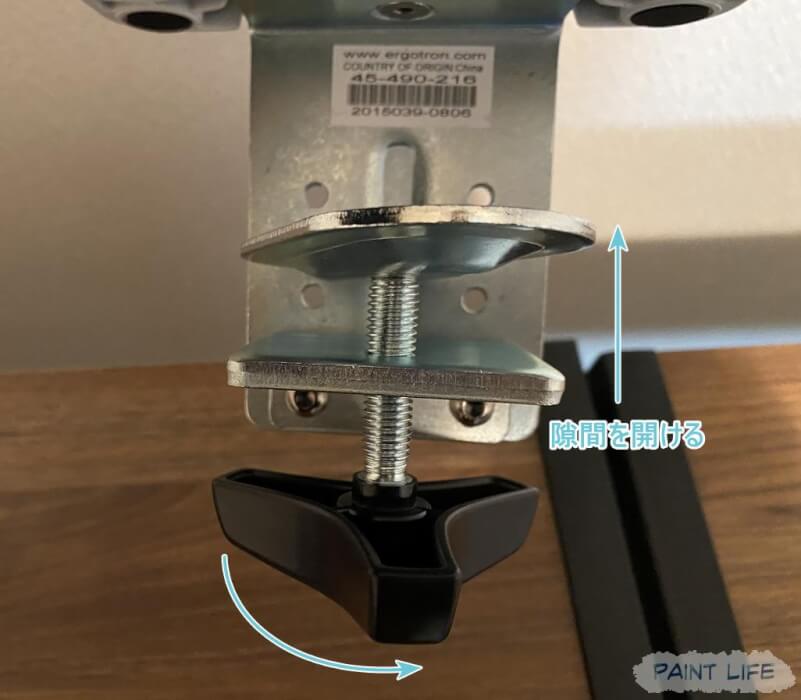
まずは土台となるパーツの黒いハンドルを回し、机を挟めるくらいの隙間を作りましょう。
STEP 2
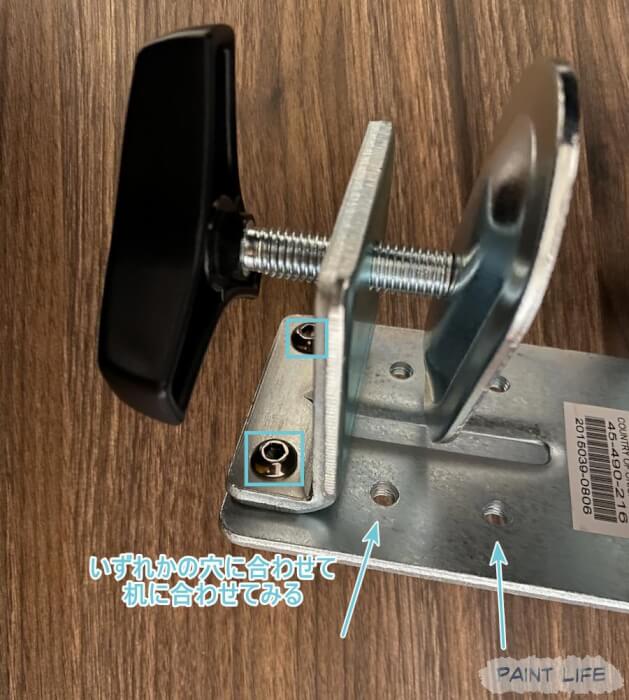
まずわたしはここで詰まってしまいました。
どんだけハンドルを回して開いても、机を挟めなかったのです。
そういう場合は付属の六角レンチでネジを外し、いずれかの穴に合わせて机にフィットするか確認してみてください。
わたしの場合は机が厚かったので、一番下の穴にしておきました。
机が厚い、または薄い場合は、このようにネジの調整を行ってみてください。
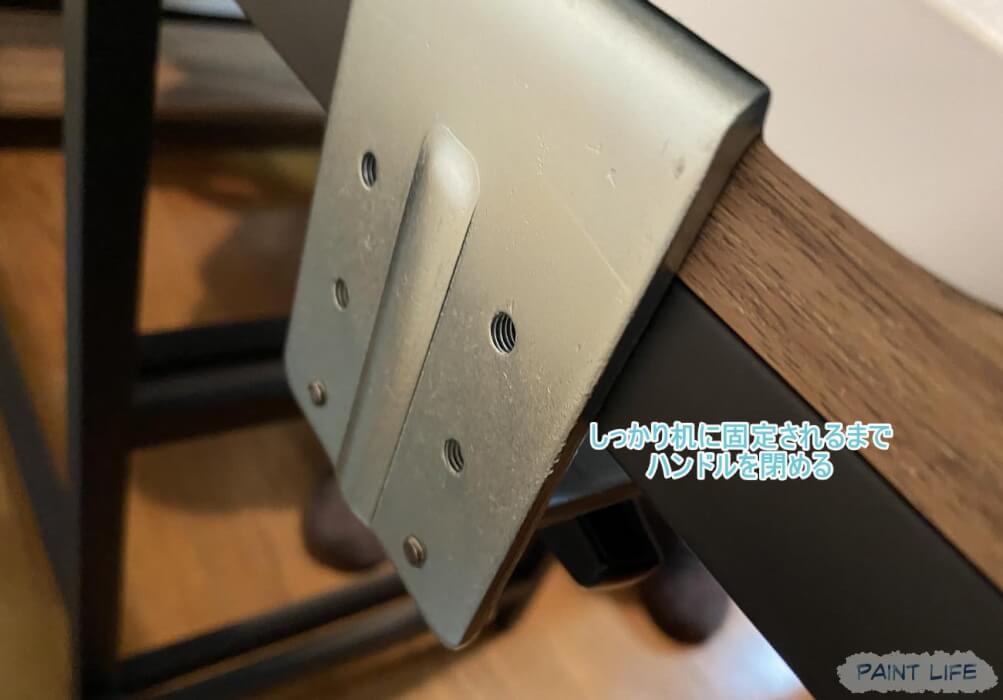
机を挟んで、黒いハンドルをしめます。

土台の設置完了です。
続けてモニターを取り付けていきましょう。
STEP 3
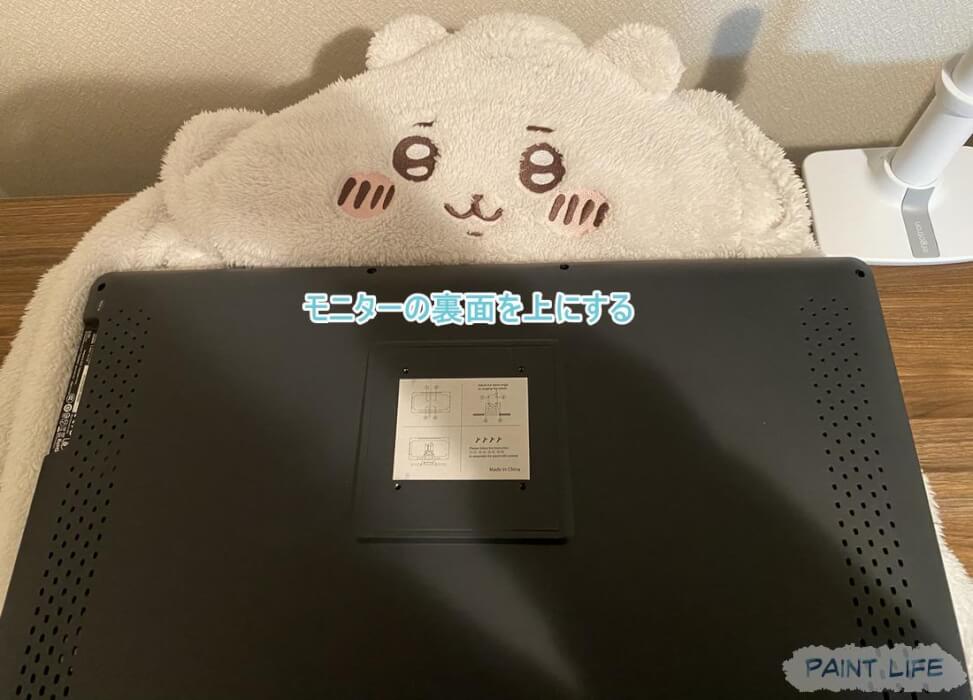
モニターをひっくり返します。
このとき、画面が傷つかないように下に柔らかいタオルなどを敷いておきましょう。
今回は近くになにもなかったので、ちいかわの超カワイイふわふわパーカーで代用しました。


 ポチップ
ポチップ
STEP 4
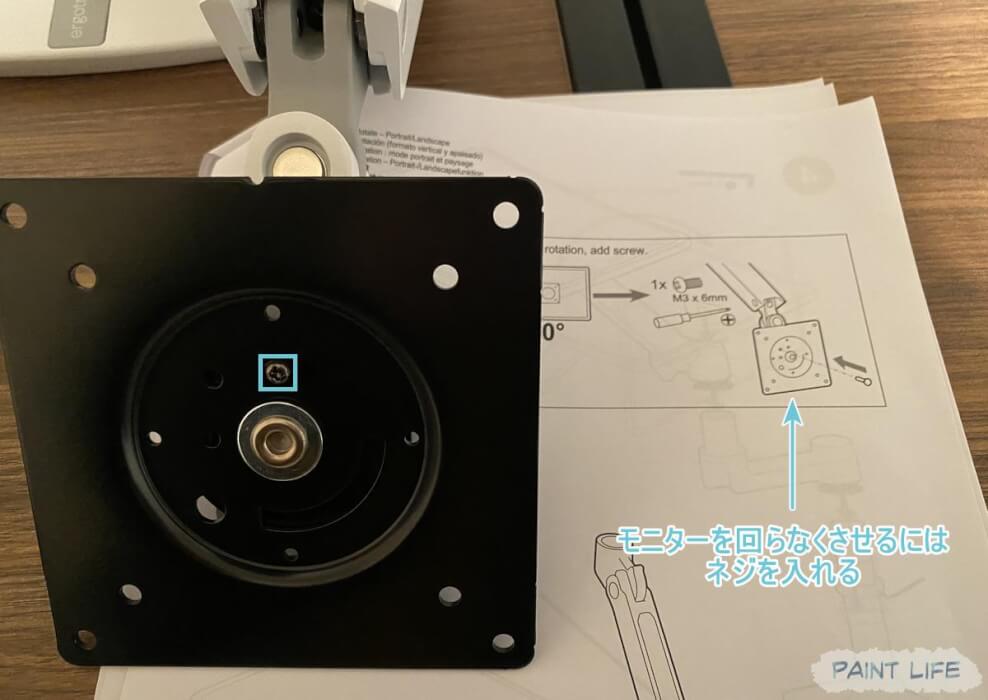
ここでわたしは詰まってしまいました。
まじで説明書の意味がわからなかったのです。
モニターに取り付けるアームがあるのですが、そこの中央に小さなネジを仕込むことで、モニターの回転を防ぐそうです。
モニターを360°回転させたい場合、この工程はスキップしてください。
STEP 5
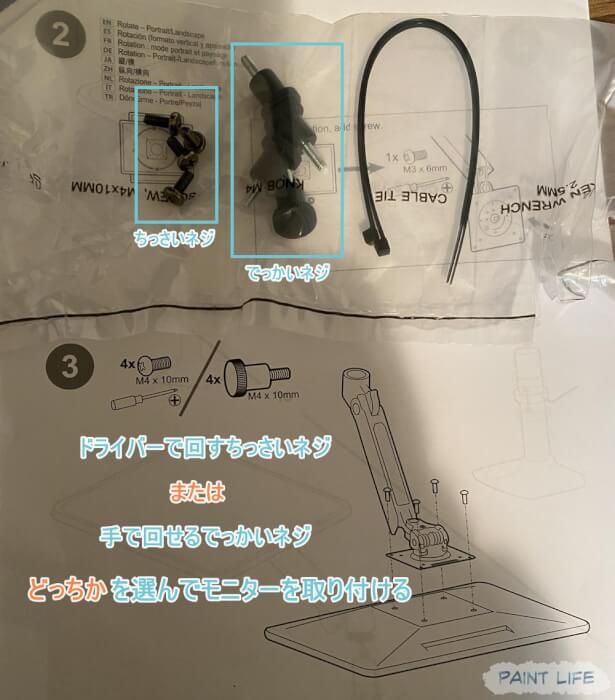
もはや画像の雰囲気でわかるかもしれませんが、わたしはここでも詰まってしまいました。
アームをネジで固定していくのですが、ドライバーで回す必要のある小さいネジか手で回せる大きいネジのどちらかを使って取り付けていきます。
ちょっと……言いにくいけど、”どちらか”って意味だったらスラッシュだけじゃなくてorとか書いて欲しかったかもと思ってしまいました
個人的な詰まりポイントを解説していくうちに、もしかしてわたしがえげつないポンコツなのかもしれないと思い始めました。
誰か1人でも全く同じとこで詰まったよって人が居たら、わたしがポンコツでないことが立証されるので切実にどなたか名乗り出てほしいです
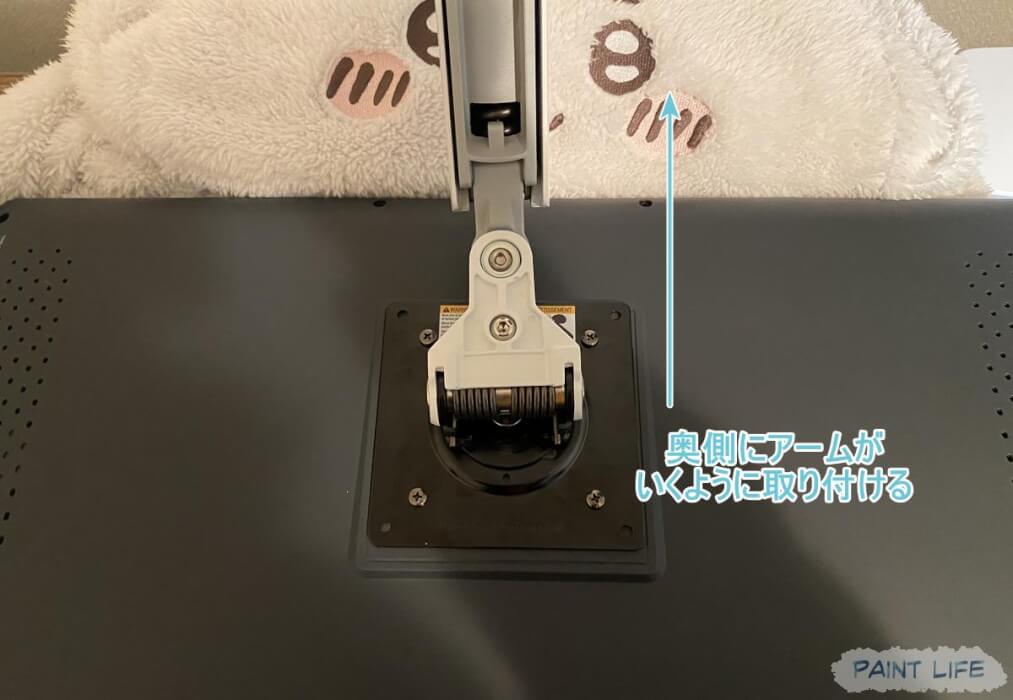
奥側にアームがいくように、ネジで取り付けてください。
実はここでも1回失敗しました。
わたしは初手で手前にアームがくるように取り付けて次の工程に進んでしまい、見事に失敗しましたのでお気をつけください。
STEP 6
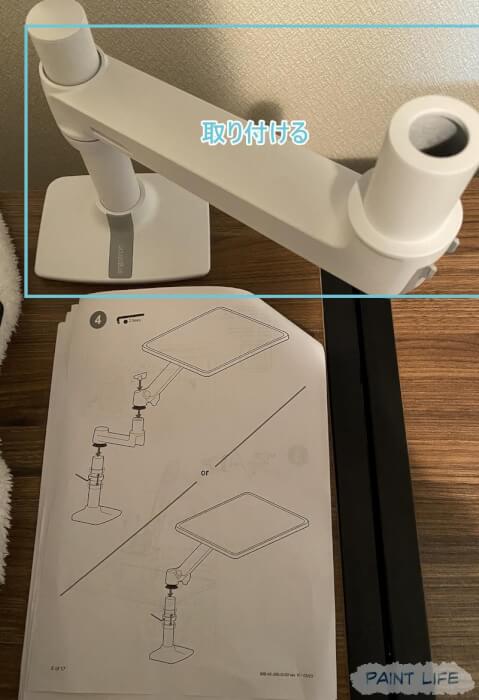
なんとわかりやすい図解なんだ……と思ったら
こっちはorあるんかい
長いアームの部品があるのですが、手前にぐいっとモニターを引き寄せたい場合は部品を取り付ける、そうでない場合は部品を付けずにそのままモニターを付ける、といった具合に取付を行います。
わたしの場合は部品を付けました。
STEP 7
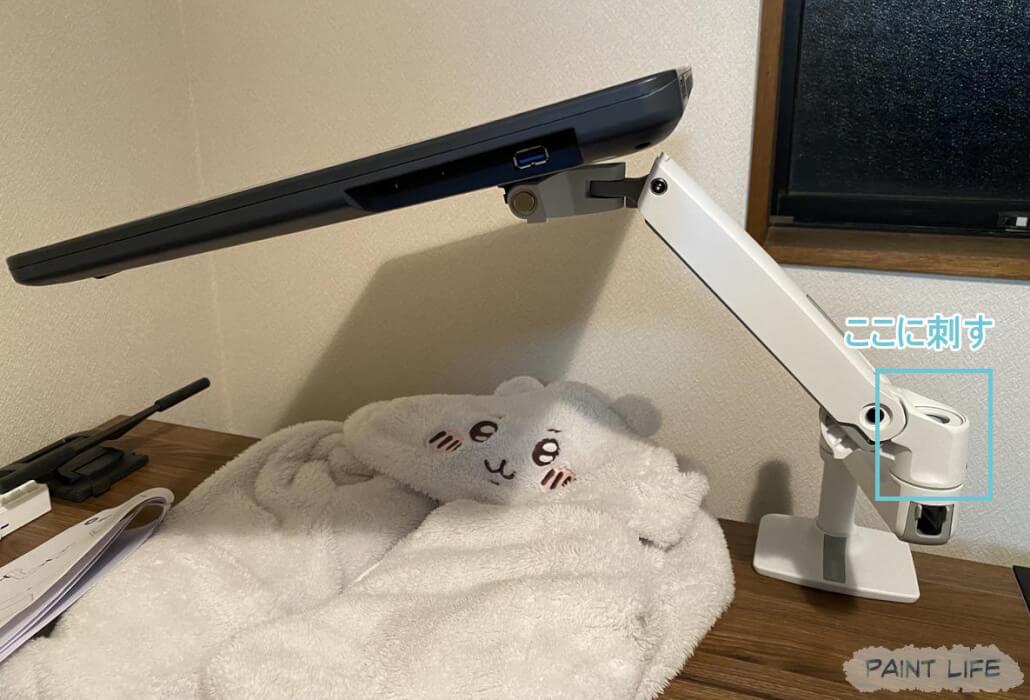
モニターを取り付けます。刺すだけなので簡単です。
STEP 8
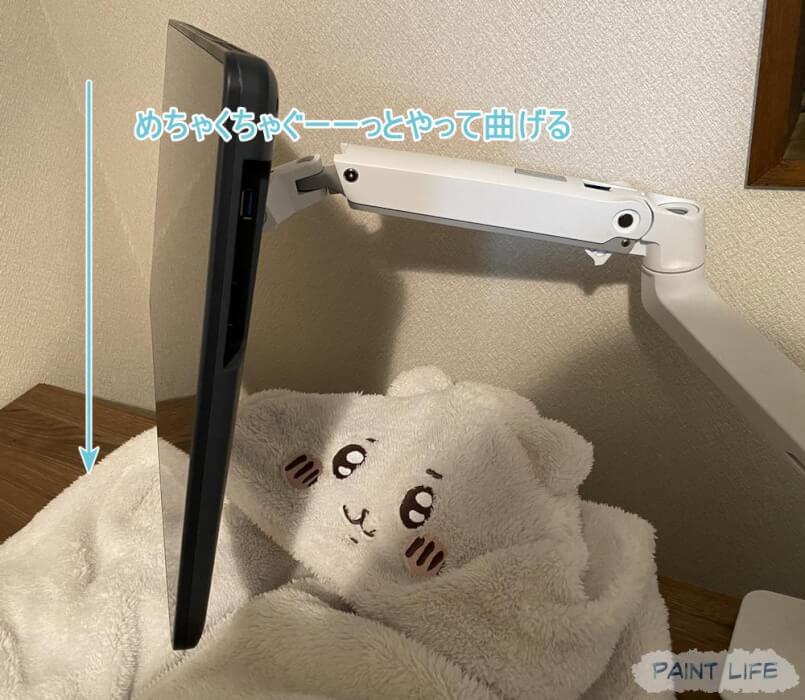
画像内の文面でなんとなく察するものがありますが、わたしはここで発狂してしまいました。
どんだけぐーーーーっと曲げようとしても曲がらないのです。
パンみたいに寝かせればなんとかなるか?と思って少し寝かせてみたところ、なぜかすんなりできました。
モニターを見つめるちいかわも、心なしか嬉しそうです
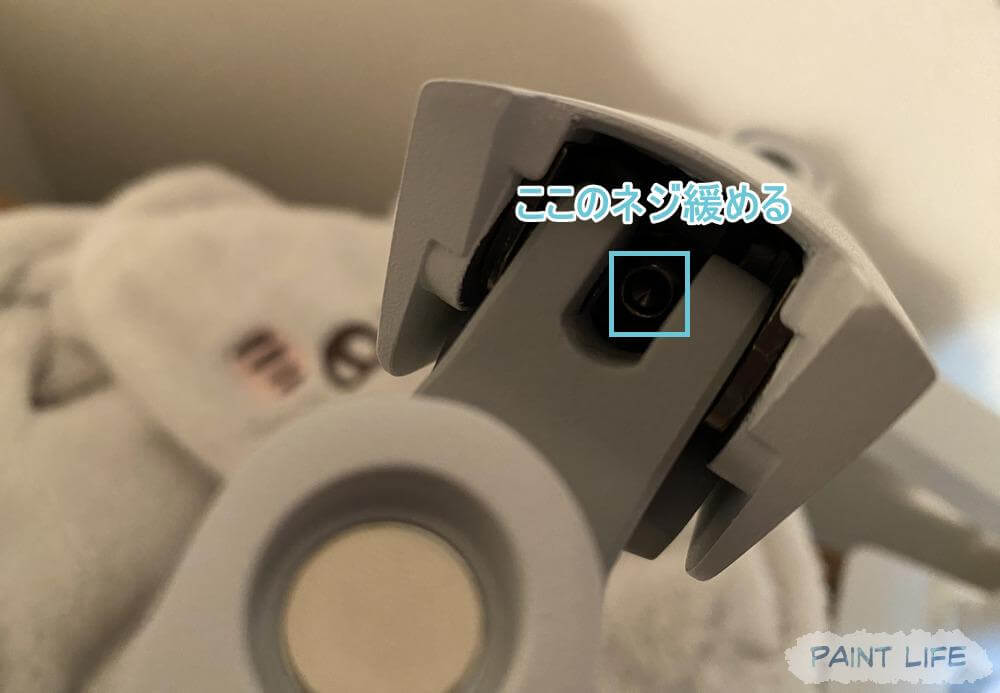
ちなみに寝かせてもどうにもならない場合は、モニター近くのネジをレンチで緩めることで比較的曲がりやすくなるそうです。発狂してしまった方はお試しください。
STEP 9
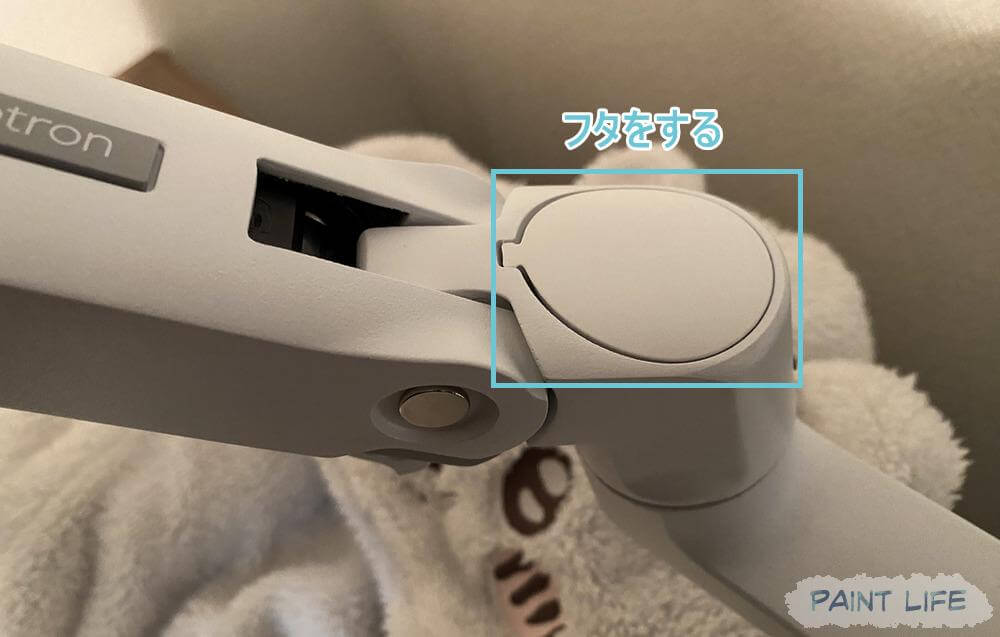
アームの部品を取り付けた場合、関節部分にブラケットカバーでフタをします。
STEP 10
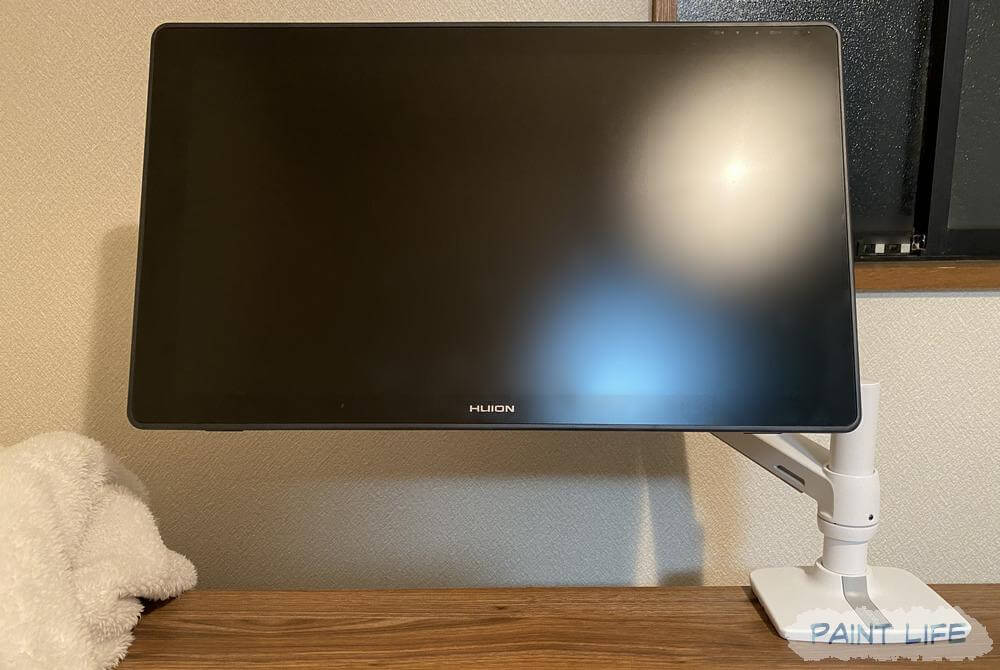
以上で取付完了です!
エルゴトロンモニターアームの実際の使用感について
机にスペースができた
普段、液タブを使わないときはスタンドを立てて置いていたのですが、モニターアームのおかげで机から浮くようになったので圧倒的にスペースが増えました。
この空いたスペースに時計やスマホスタンドとか置くといい感じですね。
デスク周りのレイアウトにこだわりたいなら、モニターアームは特におすすめです。
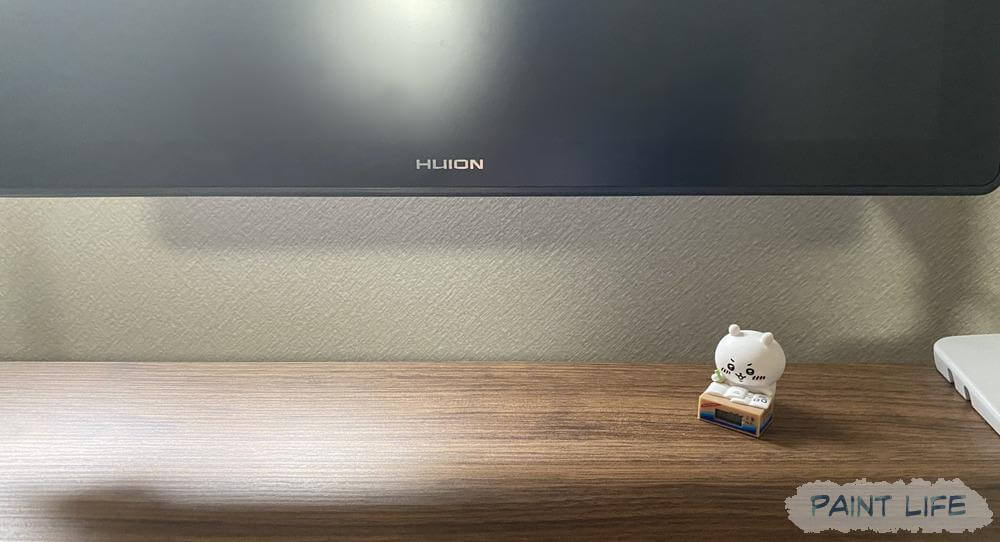
わたしはオシャレな置き時計とか持ってないのでちいかわ置いときます。
ガチャガチャでゲットしました。一応時計です。
Amazonで全5種まとめ買いできるようなのでご紹介します。
 ポチップ
ポチップ
液タブが使いやすくなった
やっぱ引き寄せたらすぐ使えるのがでかいですね
普段はちょっと大きいモニターとしても使えるため、液タブを最大限有効的に使ってる感があります
わたしは最近絵を描くのをサボりがちなので、すっかりYouTube再生モニターになってしまってます。おすすめはEIKO GOです。
すいすい動かせて気持ちいい
モニターアームって全部こんな感じなんかは分からないんですけど、思ったより可動域が広いので自由に動かせて気持ちが良いです。
良い気分です。
 ポチップ
ポチップ
エルゴトロンモニターアームのよくある質問(FAQ)
VESA規格対応?
VESA規格対応です。
100×100mm、75mm×75mmのものに対応しています。
VESA規格っていうのは、モニターなどを取り付ける際に使用するネジ穴の間隔の国際規格です。
モニターアームに液タブつけたいなーとお考えであれば、VESA規格の液タブを購入した方が良いです。
VESA対応かどうかは商品ページに書いてありますので、チェックしてみてください。
ちなみに私が使っている液タブはこちらです。
 ポチップ
ポチップ
そこそこ大きいですが、ペンの遅延もなく描きやすいです。
Amazonのレビューでは黄ばみが見られると何件か書いてありますが、確かにあります。
でも私の所持している物だと、端っこだけ言われてみればちょっと黄ばんでるかな~くらいなので、そんなに気にならないです
少なくともイラストには影響しない範囲です。大きさと性能の割に安いのでおすすめですよ。
何キロまでなら耐えられる?
耐荷重3.2~11.3キロ、モニターは最大34インチまで対応しています。
私が取り付けた液タブが21.5インチだったのですが、ボルトをちゃんと締めればなんの問題もありません。
ほんとうに液タブ使いやすい?
まじで使いやすいです。
絵描かないときはテキトーにYouTube垂れ流すモニターとして使えるし、絵描く時は手前に引き寄せるだけです。
液タブにスタンドつけて使ってたときもあったんですけど、あれめっちゃ置き場所に困るんですよね。
薄い液タブならまだマシなんですけど、私が買った液タブスーパー分厚くてでかいので超邪魔でした。あんまり不便すぎたので今が天国のようです。
今では立派な相棒です
あれこれ書きましたが、設置さえ無事に完了すれば本当に有能なモニターアームです。
でかめの液タブつけてても一切ぐらつかないし、液タブの使い勝手は向上したし、もー毎日のように感謝してます。
毎日はちょっと盛っちゃいました。
でももう無かったら生きてけないです。
生きてけないはさすがに盛りすぎました。
でもこのモニターアームを使い始めてから、デスクはすっきりして、作業もしやすくなってYouTubeも再生できるし良いことまみれです。
★5です。
ポチップ
- デスクすっきりする
- 液タブ使いやすくなる
- なんだかカッコいいので良い気分になれる
- モニター曲げるところで少し苦戦するかもしれない


