CLIP STUDIO PAINT(クリスタ)は、ツールの配置を自由にカスタマイズできます。
ぶっちゃけデフォルトのままでもいいっちゃいいですが、せっかくなら自分好みにカスタマイズしたいですよね。
ツールの配置を見直して自分だけのレイアウトを作れば、作業効率はぐんとアップするかもしれません。
作業がうまいこと進まないのは、YouTubeでゲーム実況をだらだら見ているからではなく、ツイッターのおすすめ欄で毛の長いでかい猫を眺めているからではなく、ふと牧場ゲームとか始めちゃうからでもなく、クリスタのツールの配置が原因かもしれません。
今回は、iPad版クリスタでツールの配置を変更する方法を紹介します。
カスタマイズのちょっとしたコツも書きましたので、参考にしてみてください。
iPad版クリスタでツールの配置を変更する方法
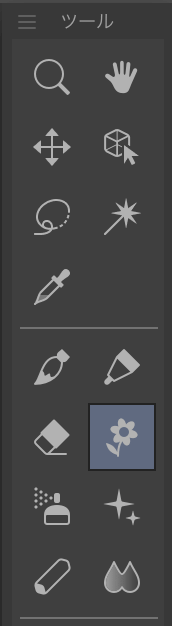
クリスタのツールの並び順、気になったことはありませんか?
「このツール、もうちょい上に置きたい!」みたいな感じです。


そんなときは、ドラッグ&ドロップでサクッと移動できます。
STEP 1
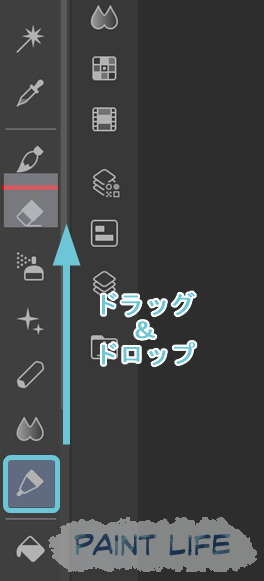
移動させたいツールを長押しして、ドラッグ&ドロップします。
STEP 2
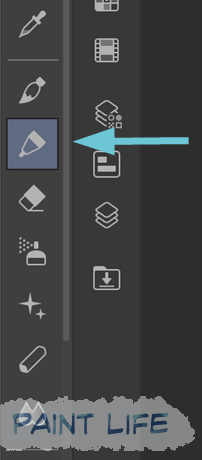
移動先のツールの間に赤い線が出たら、そのタイミングで指を離せばOKです。
これで好きな位置にツールを配置できます。便利ですね
ツールをドラッグできない場合は、次の設定を確認してみてください。
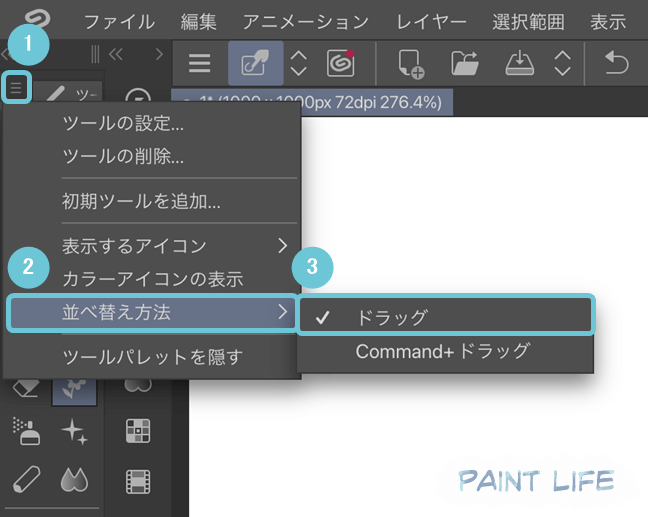
1ツールの3本線をタップし、2並べ替え方法、3ドラッグの順で選択していきます。
これがCommand+ドラッグの設定になっていると、普通のドラッグ&ドロップではツールを動かせません。
キーボードを使うならともかく、そうでないのであればドラッグに設定しておきましょう。
区切り線を追加して見やすく整理
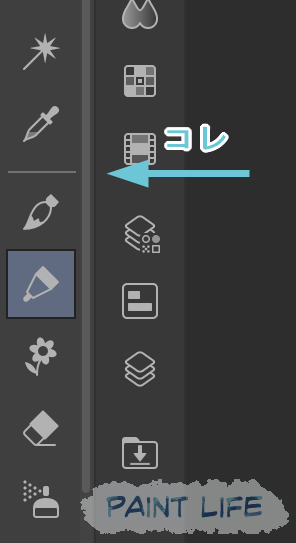
この線、実は追加できます。
ちなみに正式名称はセパレーターっていうらしいですね。
「ツールがズラッと並んでて、どこに何があるのか分かりにくい…」
そんなときは、区切り線を追加して整理しましょう。
STEP 1
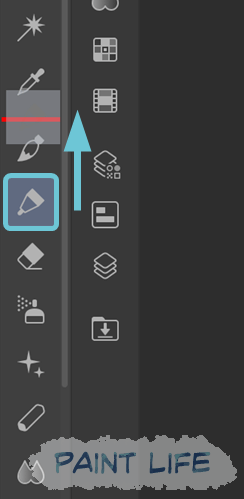
ツールを長押しして、区切り線の上に重ねます。
区切り線が赤くなったら指を離してください。
STEP 2
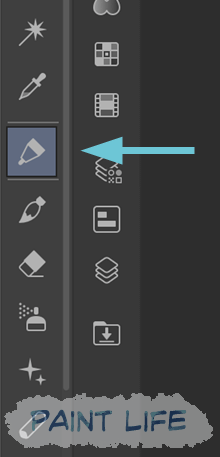
区切り線が追加されました。
これでツールを種類ごとに分けて整理しやすくなります。
「よく使うツール」と「たまに使うツール」を分けたりするとかなり便利ですね。
ツールパレットのカスタマイズ方法
ツール名をわかりやすいように変えたり、はたまたツールを追加したり、削除したりもできます。
ツール名を変更する
さっそくツール名を変更する方法を紹介します。
今ふと思ったんですけど、「ざかざか」「もこもこ」「ぼわぼわ」的な感覚的な名前にしても良いかもしれません。
わたしはざらっとしたペンが好きすぎて見つけ次第ダウンロードしてるので、感覚でつけていったら全部「ざらざら」になりそうなので、やめときます。
STEP 1
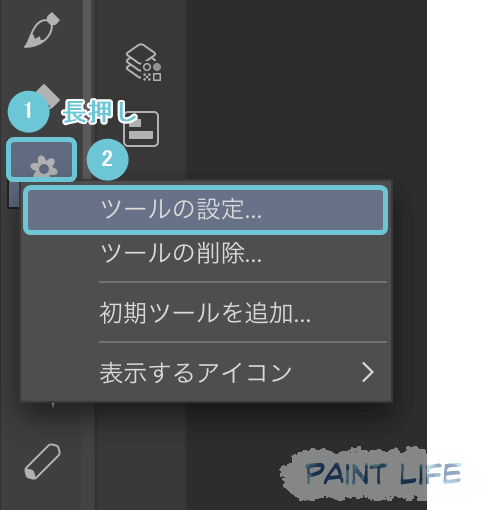
1名前を変更したいツールを長押しして、2ツールの設定を選択します。
STEP 2
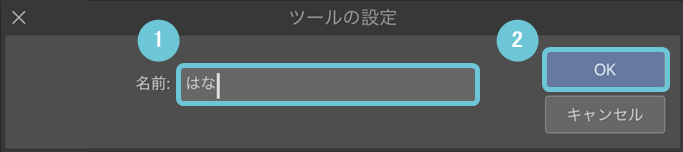
1任意のツール名を入力し、2OKを選択します。
STEP 3
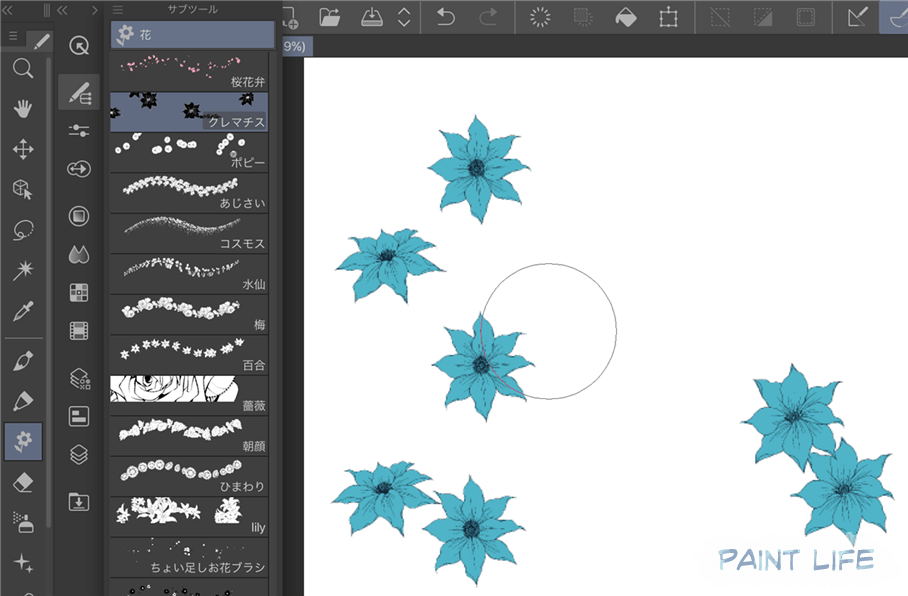
サブツールの名前を変更できました。
ちなみにこのクレマチスというブラシ、めちゃくちゃ可愛くておすすめです。
ぜったいこんな色じゃないよって色で描いても良い感じに可愛くなります。
CLIP STUDIO ASSETSで調べても出てこなかったので、消えちゃったのかもしれません。
ただ近い感じのブラシは見つかったので(CLIPPYかかりますが)、CLIPPYに余裕のある方はぜひ使ってみてください。
ツールを追加する
ツールパレットにツールを追加したい場合は、以下の方法で追加できます。
STEP 1
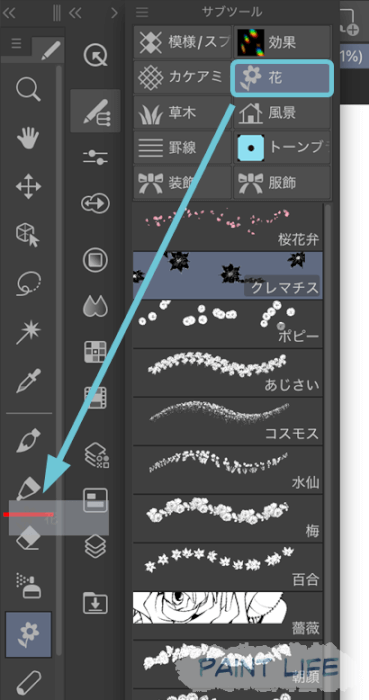
追加したいサブツールを、ツールパレットに向かってドラッグします。
STEP 2
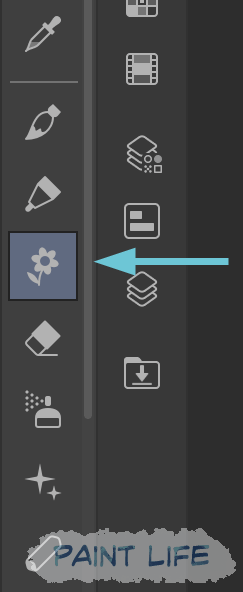
ツールパレットにツールを追加できました!
ツールを削除する
STEP 1
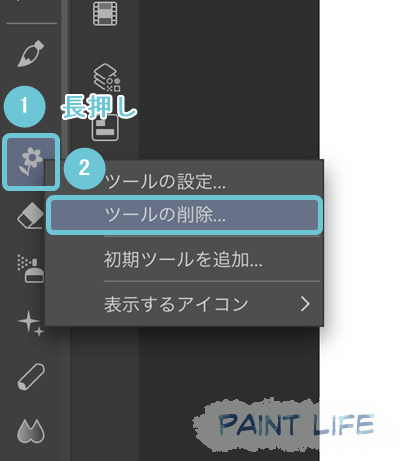
1削除したいツールを長押しして、2ツールの削除を選択します。
STEP 2
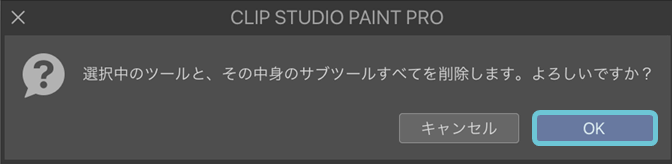
確認画面が表示されますので、OKボタンを押して削除してください。
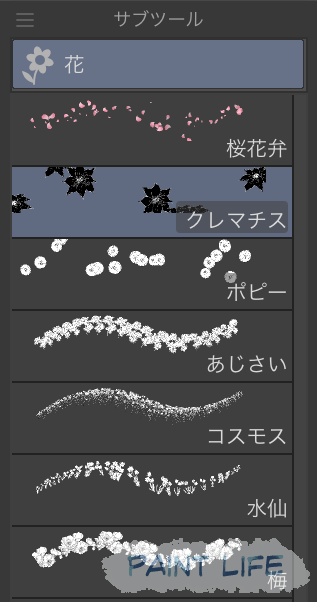
ちなみにサブツールというのはこれです。
ツールを削除すると、このサブツールがすべて消えてしまうので削除する際は十分気をつけてください。
サブツールもカスタマイズ可能
リプレイみたいになりますが、サブツールっていうのはこれです。
ツールだけではなくサブツールも整理しておくと、さらに使いやすくなります。
サブツールを追加する
サブツールを追加って聞いてもピンとこないかもしれません。まずはちょっと手順を見てみてください。
STEP 1
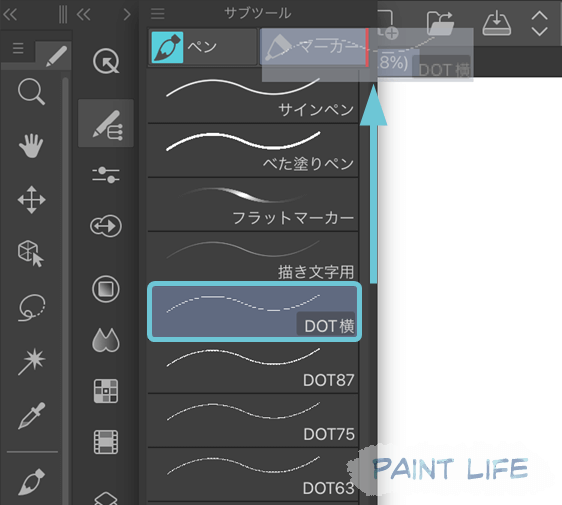
追加したいブラシを、サブツールのタブまでドラッグします。赤い線が出れば指を離してください。
STEP 2
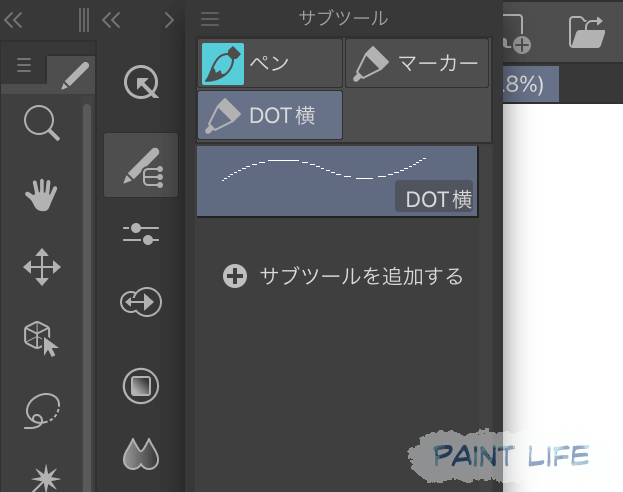
サブツールを追加できました。
STEP 3
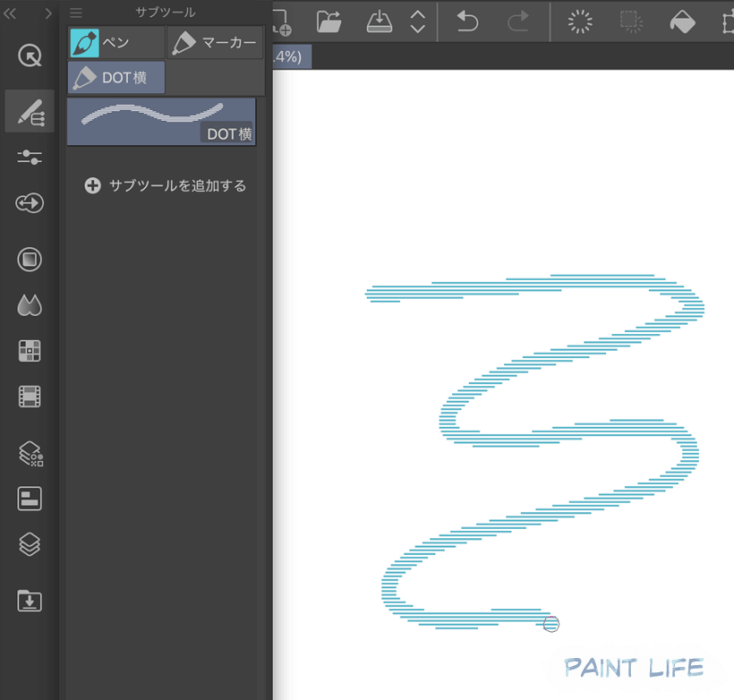
ちなみに、このDOT横というブラシものすごく可愛いです。
ブラシサイズを上げてバーっと引くとストライプっぽい線を引けるので、ちょっと余白を埋めたいときなんかに便利です。もちろんドット絵を描きたいときにも役立ちます。
ぜひ興味あれば使ってみてください。無料です!
サブツールの表示方法を変更する
サブツールの表示方法は「ストローク」「タイル」「タイル小」「テキスト」の4つあります。
文章だけじゃさすがにわからないと思うので、まずは手順からご覧ください。
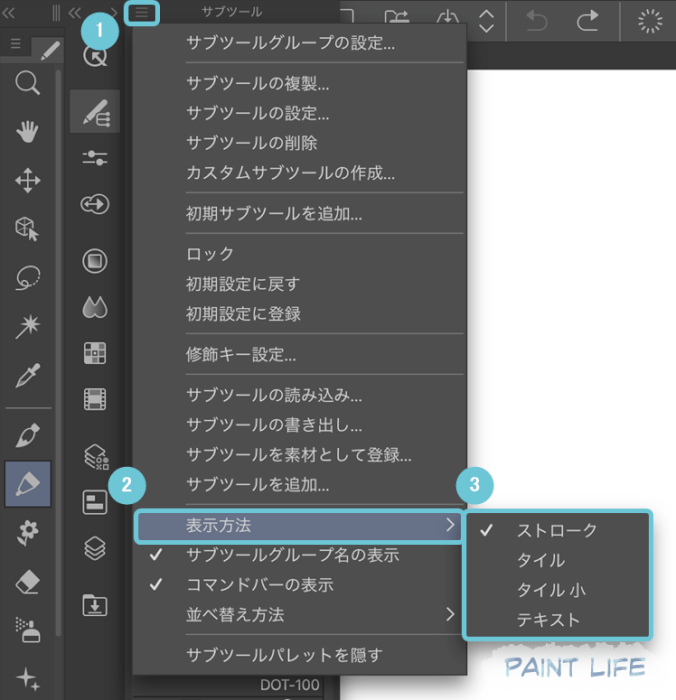
1サブツールの3本線、2表示方法の順で選択し、3好きな表示方法を選択します。
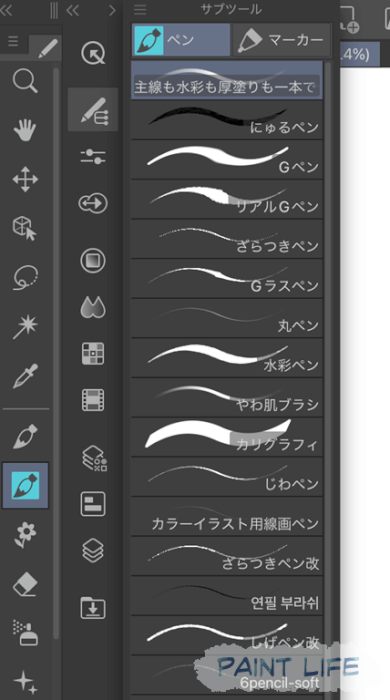
表示方法をストロークにすると、こういった表示になります。
ブラシを引いたときのプレビューが表示されて便利ですね。
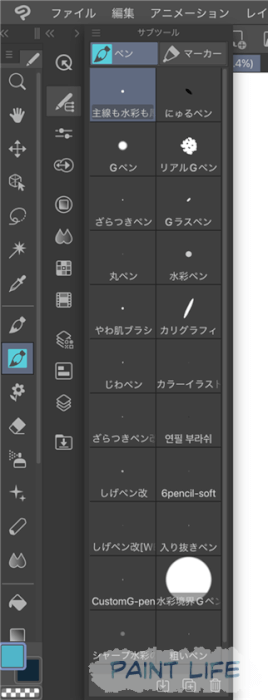
タイルです。
こちらはペン先が表示されます。
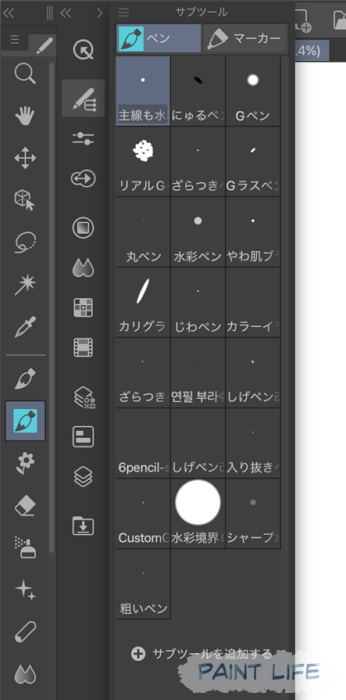
タイル小です。
ちょっと小さいです。
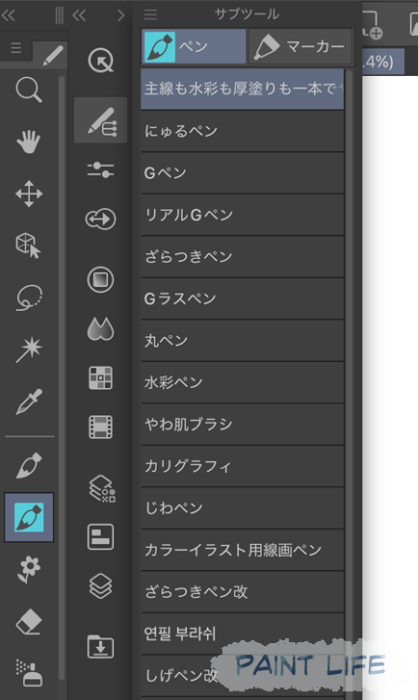
テキストです。
完全に文字だけなのでわかりづらさはありますが、使うペンがいつも同じという場合はこちらの方がコンパクトで良いかもしれません。
エッジキーボードを活用する
iPad版クリスタでもショートカットを使いたい!ってときは、エッジキーボードを活用しましょう。
ツールを素早く呼び出したいときに便利です。
エッジキーボードの出し方や使い方については、以下の記事にまとめましたのでご覧ください。iPadで快適に絵を描くならぜひ覚えておきたい機能です。
まとめ
けっこう便利ですね。わたしは整理整頓に無頓着すぎてわりとデフォルトのままにしてる部分が多かったのですが、書きながら色々変えてみたらそこそこ良い感じになりました。かゆいところに手が届きます
iPadで快適に作品制作するならほぼ必須かもしれません。
少しずつ試して、自分だけの快適な環境を作っていきましょう!
どうでもいいこと
とてつもなくどうでもいいこと半分+お礼半分です
去年は転職を機にバタバタしてしまったので、ブログの更新をいったんストップしました
とてつもない日数が経ちましたが、またちまちまと記事UPできたらいいなあと思っております
いまだに使ってるiPadは第6世代だし、書いてる内容も時代に取り残されてる感はんぱないのですが、血眼でキーワード調査してなんとか役に立ちそうな記事を書いていきますのでよろしくお願いいたします
そういえば最近気づいたのですが、記事に貼ってあるリンクからタブレット用の手袋だったり、モニターアームを買ってくださってる方が居るのですね
めちゃくちゃ嬉しいです!!!ありがとうございます!
これをモチベにサイト運営頑張りたいと思います。
そして今からどうでもいいことを書くんですけど、最近ちいかわぽけっとやってます
ちょいむず3 8-6までいきました!
このゲーム、もはやちいかわドッカンバトルですよね
バッタバッタ敵をなぎ倒していくちいかわ達……サイコゥにシビレます
この世のなかでちいかわとドラゴンボールが1番好きなので、まさかのコラボに涙を禁じ得ません
お絵かき用iPadならこちらがおすすめ↓

 ポチップ
ポチップ
iPadで絵を描くならこちらのペンがおすすめ↓



